Outdoor Pitstop
Nieuw in Outdoor Pitstop
Een toilet of watertappunt vind je nu ook zonder de app eerst te openen: met een widget, een snelkoppeling, Siri of je Apple Watch. En onderweg zie je je route op het vergrendelscherm. Alles is gratis.
Wat is er nieuw?
Widgets op je beginscherm
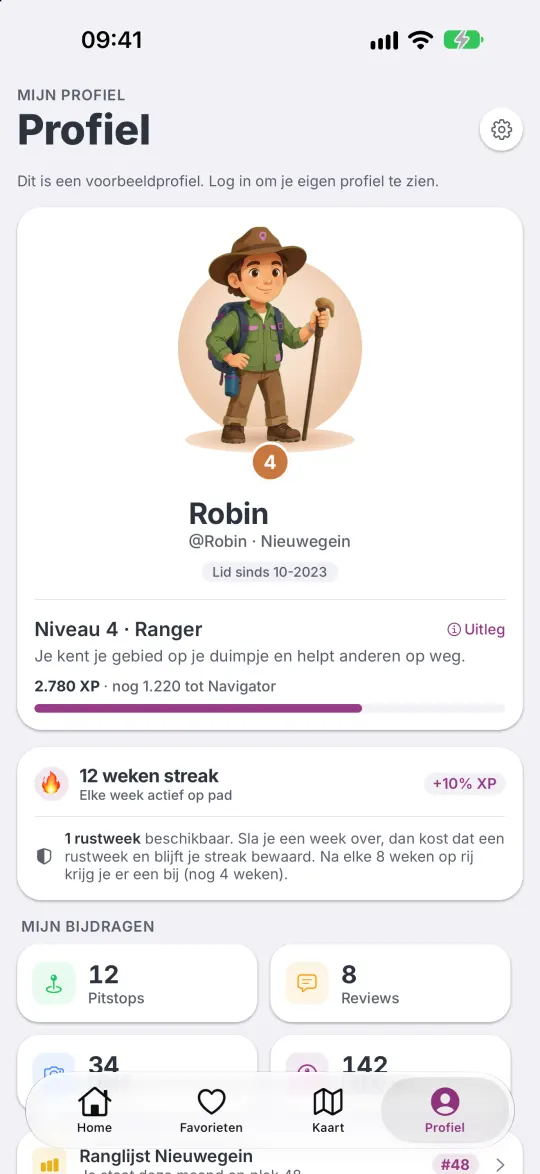
Drie widgets, op iPhone en Android. Snel zoeken: één tik en de app zoekt de dichtstbijzijnde pitstop van een voorziening, zoals een toilet of water. Mijn voortgang: je niveau, je XP en je streak. Verder met je route: ga verder met de route die je het laatst volgde.
Widgets op het vergrendelscherm
Op de iPhone zet je Snel zoeken of Mijn voortgang ook op het vergrendelscherm, onder of naast de klok.
Snelkoppelingen onder het app-icoon
Houd je vinger op het app-icoon voor vier snelkoppelingen: Toilet dichtbij, Water dichtbij, Route opnemen en Pitstop toevoegen.
Je route op het vergrendelscherm
Volg je een route, neem je er een op of navigeer je naar een pitstop, dan staat je tocht op het vergrendelscherm en in de Dynamic Island van de iPhone. Bij navigeren zie je de volgende afslag met een pijl en de afstand, zoals in Apple Kaarten.
Een melding die meeloopt op Android
Op Android staan je route, je opname of je navigatie in een melding die zichzelf bijwerkt. Vanaf Android 16 staat hij ook als klein blokje in de statusbalk.
Siri, Opdrachten en de Actieknop
Zeg "Zoek een toilet met Pitstop" en Siri opent de dichtstbijzijnde. Dezelfde acties vind je in Spotlight en de app Opdrachten, onder de Actieknop en als knop in het bedieningspaneel.
De Apple Watch-app
Op je pols zie je de pitstops dichtbij, en de Radar wijst de richting en de afstand naar water of een toilet. Een rode nachtstand houdt je ogen in het donker rustig. Toevoegen en opnemen vanaf je horloge volgen later.
Nieuwe ronde iconen
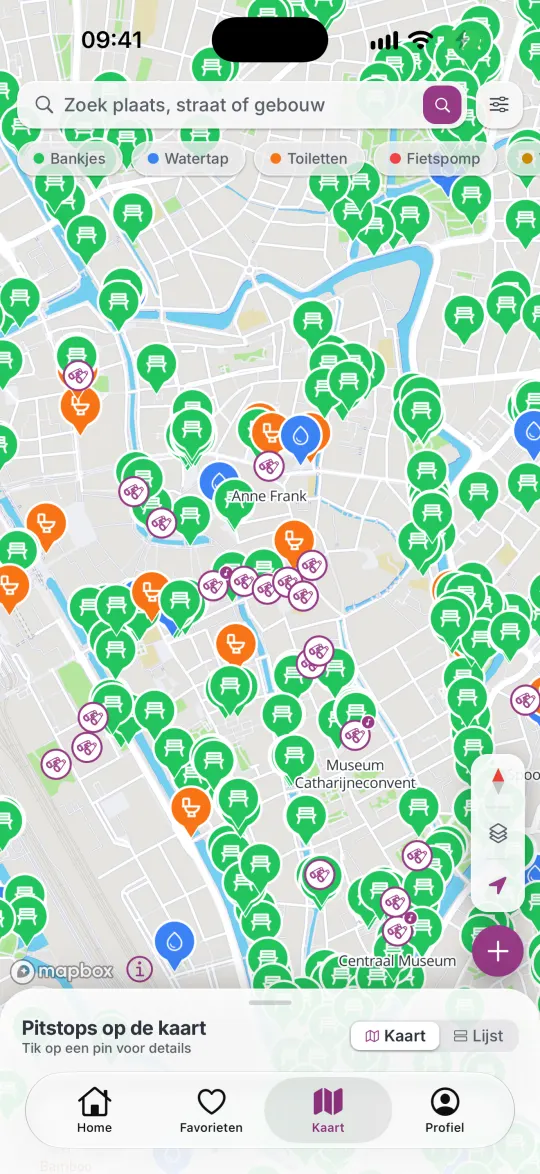
De voorzieningen hebben nieuwe ronde iconen met een kleurverloop, in de app, de widgets en op het horloge. Op de kaart staat een rondje in plaats van een speld.
Zo zet je een widget op je iPhone
Een widget van Pitstop zet je in vijf stappen op je beginscherm.
- Houd je vinger op een lege plek op het beginscherm, tot de apps gaan wiebelen.
- Tik linksboven op Wijzig en daarna op Voeg widget toe.
- Zoek Pitstop in de lijst en tik erop.
- Kies Snel zoeken, Mijn voortgang of Verder met je route, en veeg naar de grootte die je wilt.
- Tik op Voeg widget toe, schuif de widget naar zijn plek en tik op Gereed.
Zo zet je een widget op je vergrendelscherm
Alleen op de iPhone.
- Ontgrendel je iPhone met Face ID of Touch ID, maar blijf op het vergrendelscherm.
- Houd je vinger op het vergrendelscherm en tik op Pas aan, en dan op Vergrendelscherm.
- Tik op het vak onder de klok.
- Kies Pitstop en tik op Snel zoeken of Mijn voortgang.
- Tik op Gereed.
Zo zet je een widget op Android
De namen in het menu verschillen een beetje per merk telefoon.
- Houd je vinger op een lege plek op het beginscherm.
- Tik op Widgets.
- Zoek Outdoor Pitstop in de lijst.
- Houd je vinger op Snel zoeken, Mijn voortgang of Verder met je route en sleep hem naar je beginscherm.
- Wil je hem groter of kleiner, houd hem dan vast en trek aan de randjes.
Zo gebruik je Siri
Een toilet zoeken met Siri kan zonder iets in te stellen: Siri kent de zinnen van Pitstop vanzelf.
- Installeer de nieuwste versie van de app en open hem één keer.
- Zeg "Hé Siri, zoek een toilet met Pitstop". In plaats van een toilet kan ook een watertappunt, een bankje, een fietspomp of een voedselkraam.
- Siri opent de app en toont de dichtstbijzijnde pitstop. Geef de app de eerste keer toegang tot je locatie.
- Zeg "Neem een route op met Pitstop" om een route op te nemen, of "Voeg een pitstop toe met Pitstop" om een nieuwe plek toe te voegen.
De Actieknop en het bedieningspaneel
Heeft je iPhone een Actieknop, kies dan in Instellingen › Actieknop voor Opdracht en daarna Pitstop. In het bedieningspaneel (veeg van rechtsboven omlaag) tik je op het plusje, dan op Voeg een regelaar toe, en kies je Pitstop.
Nog niet bekend met Outdoor Pitstop?
Zo vind je pitstops, voeg je ze toe en verdien je XP.
Hoe het werkt